中文 | English

Pake
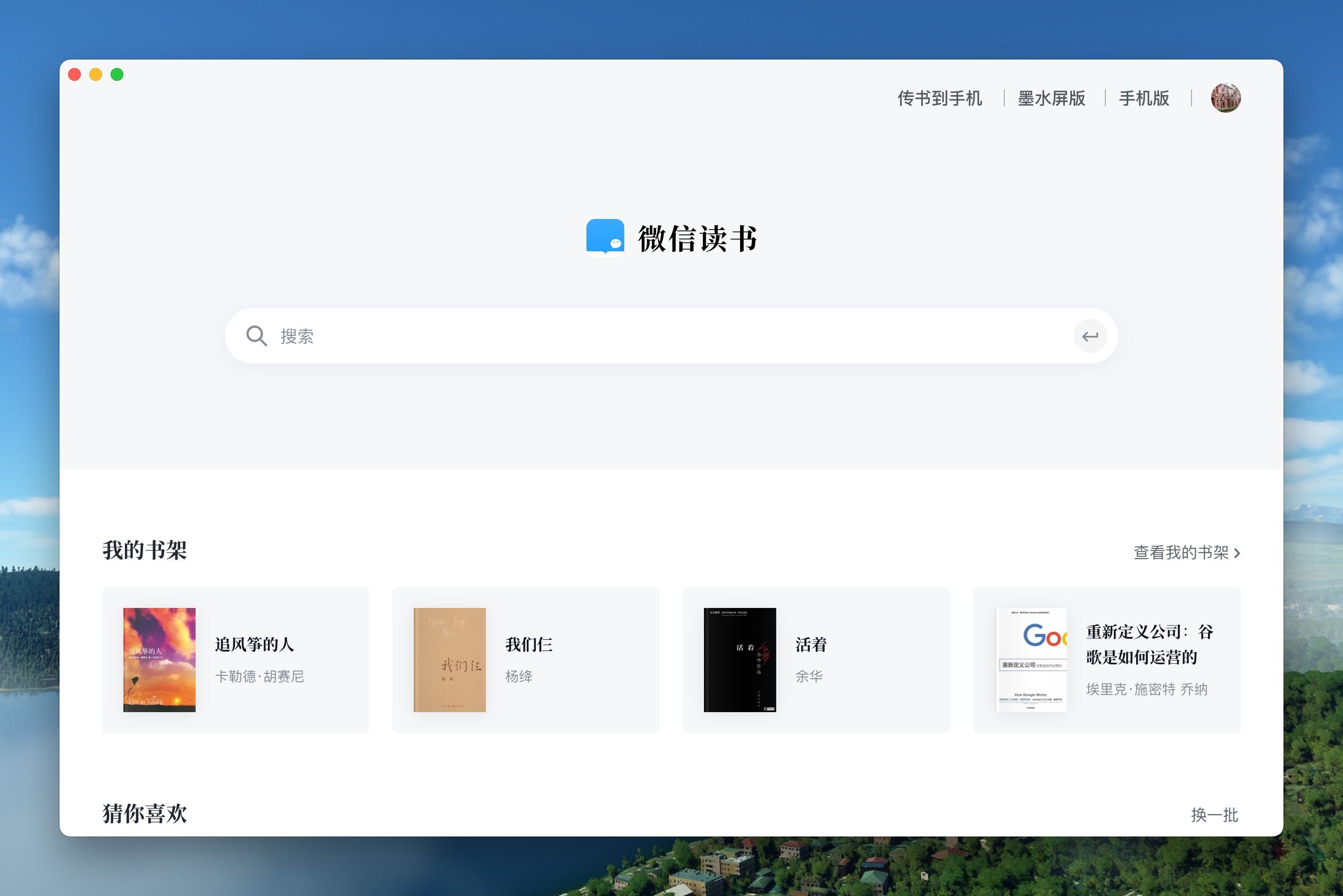
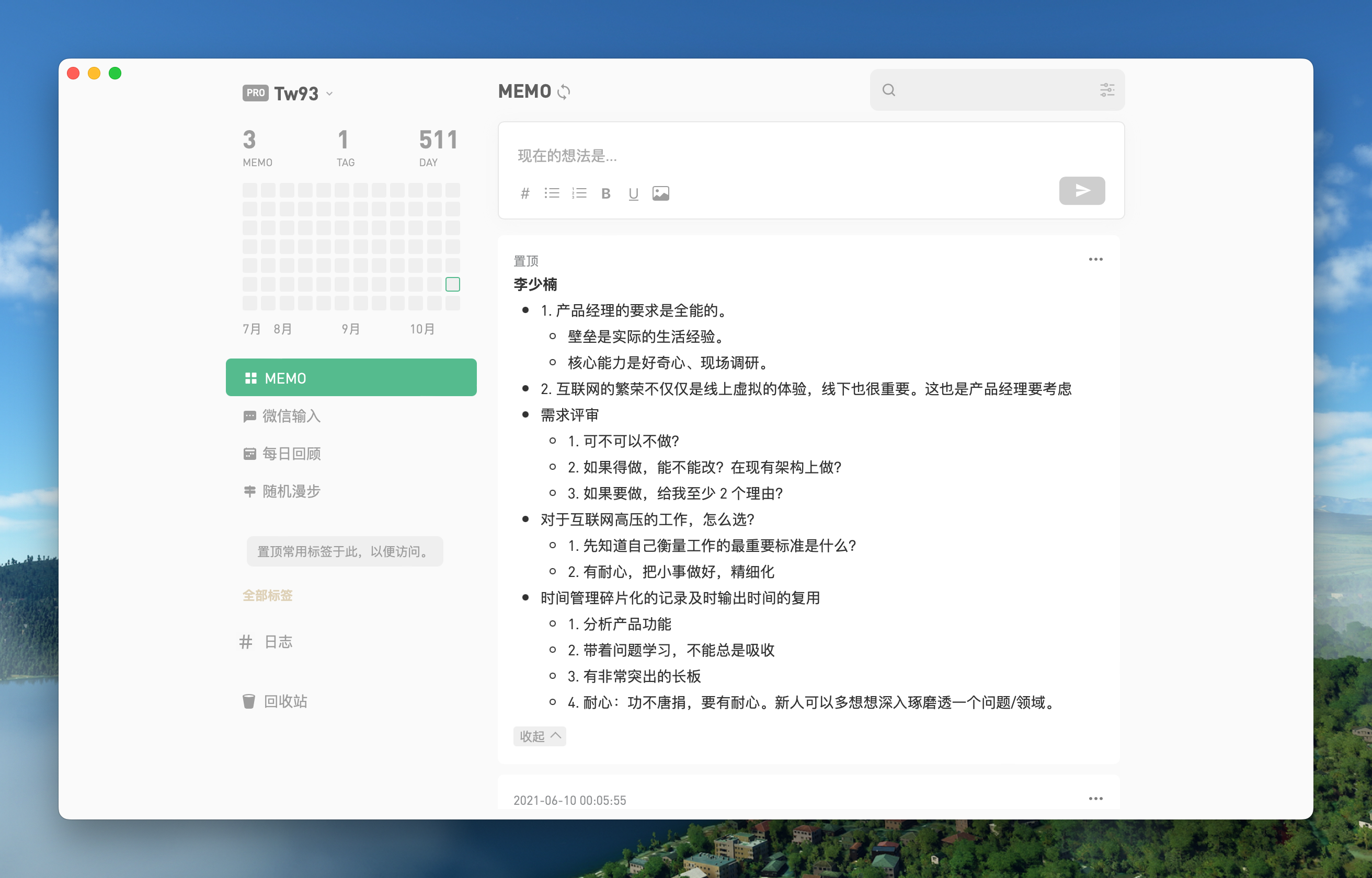
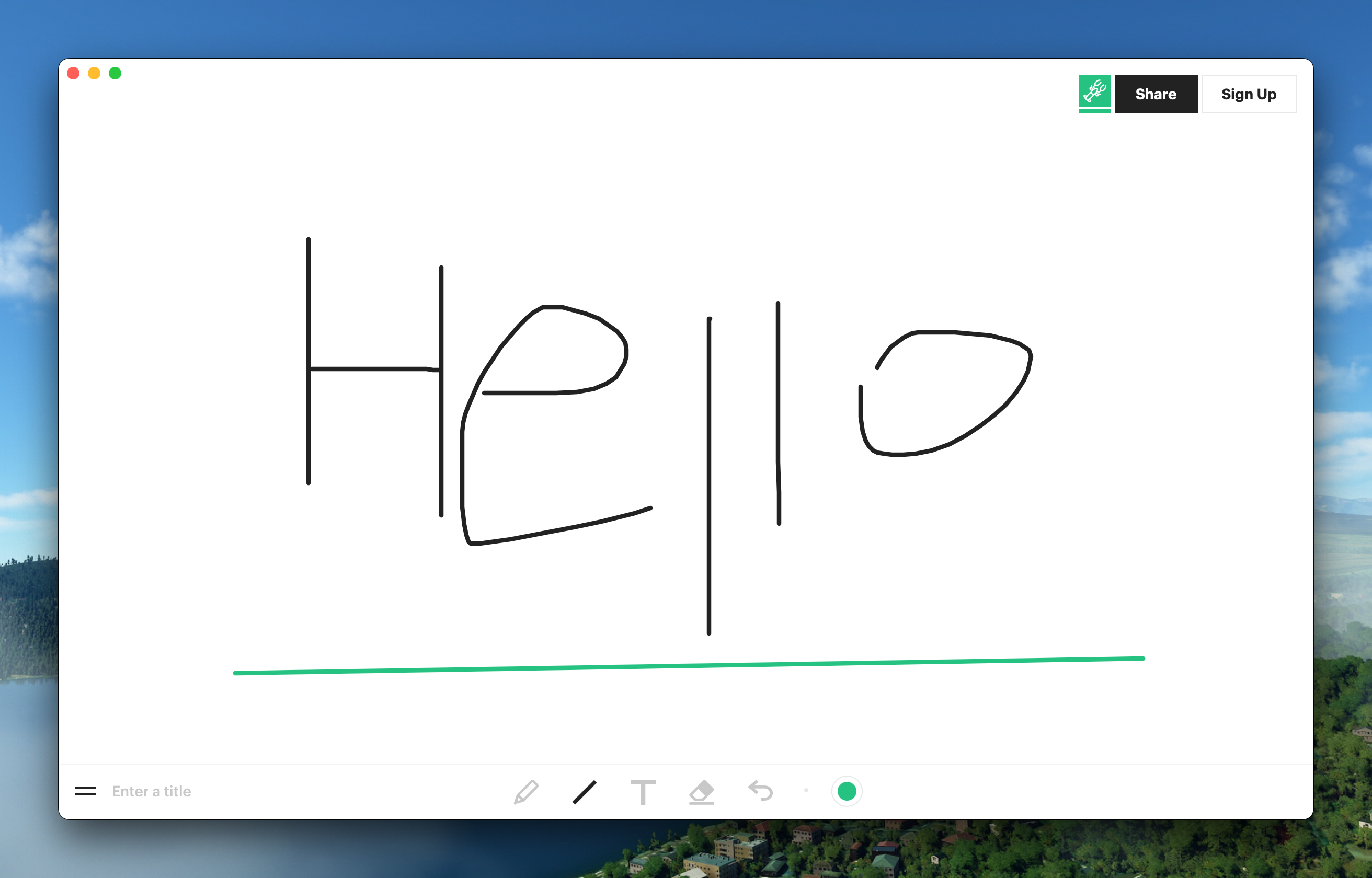
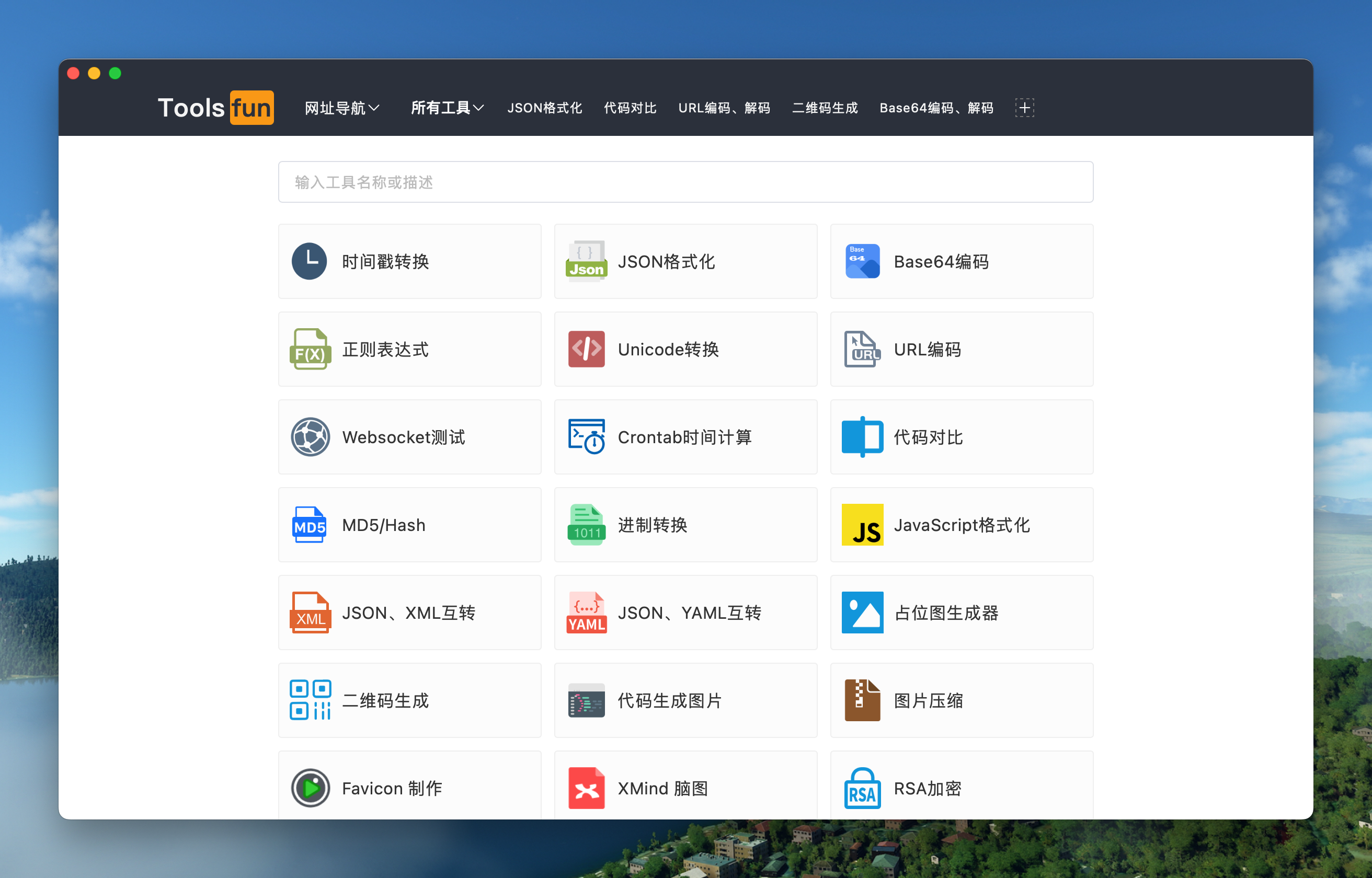
很简单的用 Rust 打包网页生成很小的 Mac App,底层使用 Tauri,支持微信读书、Flomo、RunCode、Witeboard、ToolsFun、Vercel、即刻、RoamResearch等,详细小白开发教程可见底部。
## 特征
🏂 **小**:相比传统的 Electron 套壳打包,大小要小将近 50 倍,一般不到 2M
😂 **快**:Pake 的底层使用的 Rust Tauri 框架,性能体验较 JS 框架要轻快不少,内存小很多
🩴 **特**:不是单纯打包,实现了通用快捷键的透传、沉浸式的窗口、拖动、打包样式兼容
🐶 **玩**:只是一个很简单的小玩具,用 Rust 替代之前套壳网页老的思路玩法,PWA 也很好,友好交流勿喷
## 快捷键
1. `command + ←`:返回上一个页面
2. `command + →`:去下一个页面,假如有的话
3. `command + ↑`:自动滚动到页面顶部
4. `command + ↓`:自动滚动到页面底部
5. `command + r`:刷新页面
6. `command + w`:隐藏窗口,非退出
此外还支持双击头部进行全屏切换,拖拽头部进行移动窗口,还有其他需求,欢迎提过来。
## 效果
更多常用 App 下载可以去 [Release](https://github.com/tw93/Pake/releases) 中看看。
## 开发
开始前参考 [Tauri](https://tauri.app/v1/guides/getting-started/prerequisites#setting-up-macos) 快速配置好环境,如果你想打包 Windows、Linux 系统的包,可以参考 [Building](https://tauri.app/v1/guides/building/) 文档
```sh
// 安装依赖
npm i
// 调试
npm run dev
// 打包
npm run build
```
## 打新包
1. 修改 `src-tauri` 目录下的 `tauri.conf.json` 中的 `productName、icon、title、identifier` 这 4 个字段,其中新 icon 可以去 [macosicons](https://macosicons.com/#/) 下载并放到 `icons` 目录下即可
2. 修改 `src-tauri/src` 目录下的 `main.rs` 中的 with_url 字段为你需要打包网页的地址
3. `npm run dev` 本地调试看看效果,此外可以打开 `main.rs` 中 devtools 两处注释(搜索 `_devtools`)进行容器调试
4. `npm run build` 运行即可打包,假如有打开 devtools 模式,记得注释掉
## 高级
#### 如何改写样式,如去掉原站广告、不想要的模块、甚至重新设计?
1. 首先需要打开 devtools 调试模式,找到你需要修改的样式名称,先在 devtools 里面验证效果
2. 找到 `main.rs` 中样式位置(搜索 `style.innerHTML`),将需要覆盖的样式加上即可,有一些案例你可以模仿
3. 正式打包前记得干掉 devtools 注释
#### 如何注入 JS 的逻辑,比如实现事件监听,比如说键盘快捷键?
1. 和上面1案例中准备工作一致
2. 参考 `main.rs` 中事件监听(搜索`document.addEventListener`),直接编写即可,这里更多是基础前端的技术
#### 如何进行容器内的事件和 Pake 通信,比如说 Web 的拖拽、滚动、特殊点击传递啥的?
1. 和上面1案例中准备工作一致
2. 参考 `main.rs` 中通信代码(搜索 `postMessage`),写好事件监听,然后用 `window.ipc.postMessage`将事件以及参数传递出来
3. 然后参考容器接收事件(搜索 `window.drag_window`),自己处理即可,更多可以参考 tauri 以及 wry 的官方文档
## 最后
1. 希望大伙玩的过程中有一种学习新技术的喜悦感,如果有新点子欢迎告诉我
2. 假如你发现有很适合做成 Mac App 的网页也很欢迎告诉我,我给加到里面来