
208 lines
8.9 KiB
Markdown
208 lines
8.9 KiB
Markdown
# 1.1安装 Go
|
||
|
||
## Go的三种安装方式
|
||
Go有多种安装方式,你可以选择自己喜欢的。这里我们介绍三种最常见的安装方式:
|
||
|
||
- Go标准包安装:Go提供了方便的安装包,支持Windows、Linux、Mac等系统。这种方式适合快速安装,可根据自己的系统位数下载好相应的安装包,一路 next 就可以轻松安装了。**推荐这种方式**
|
||
- 第三方工具安装:目前有很多方便的第三方软件包工具,例如 Ubuntu 的 apt-ge t和 wget、Mac 的 homebrew 等。这种安装方式适合那些熟悉相应系统的用户。
|
||
- Go源码安装:这是一种标准的软件安装方式。对于经常使用Unix类系统的用户,尤其对于开发者来说,从源码安装可以自己定制。
|
||
|
||
最后,如果你想在同一个系统中安装多个版本的Go,你可以参考第三方工具[GVM](https://github.com/moovweb/gvm),这是目前在这方面做得最好的工具,除非你知道怎么处理。
|
||
|
||
|
||
## Go标准包安装
|
||
|
||
Go 提供了每个平台打好包的一键安装,这些包默认会安装到如下目录:/usr/local/go (Windows系统:c:\Go),当然你可以改变他们的安装位置,但是改变之后你必须在你的环境变量中设置如下信息:
|
||
|
||
export GOROOT=$HOME/go
|
||
export GOPATH=$HOME/gopath (可选配置)
|
||
export PATH=$PATH:$GOROOT/bin:$GOPATH/bin
|
||
|
||
上面这些命令对于Mac和Unix用户来说最好是写入`.bashrc`或者`.zshrc`文件,对于windows用户来说当然是写入环境变量。
|
||
|
||
### 如何判断自己的操作系统是32位还是64位?(建议直接跳过, 现在操作系统一般都是 64位)
|
||
|
||
我们接下来的Go安装需要判断操作系统的位数,所以这小节我们先确定自己的系统类型。
|
||
|
||
Windows系统用户请按Win+R运行cmd,输入`systeminfo`后回车,稍等片刻,会出现一些系统信息。在“系统类型”一行中,若显示“x64-based PC”,即为64位系统;若显示“X86-based PC”,则为32位系统。
|
||
|
||
Mac系统用户建议直接使用64位的,因为Go所支持的Mac OS X版本已经不支持纯32位处理器了。
|
||
|
||
Linux系统用户可通过在Terminal中执行命令`arch`(即`uname -m`)来查看系统信息:
|
||
|
||
64位系统显示
|
||
x86_64
|
||
|
||
32位系统显示
|
||
i386
|
||
|
||
### Mac 安装
|
||
|
||
访问[下载地址][downlink],64位系统下载 go1.14.7.darwin-amd64.pkg,双击下载文件,一路默认安装点击下一步,这个时候go已经安装到你的系统中,默认已经在PATH中增加了相应的`~/go/bin`, 这个时候打开终端,输入`go`
|
||
32位系统下载go1.4.2.darwin-386-osx10.8.pkg( 新的版本已无32位下载 )
|
||
|
||
看到类似上面源码安装成功的图片说明已经安装成功
|
||
|
||
如果出现go的Usage信息,那么说明go已经安装成功了;如果出现该命令不存在,那么可以检查一下自己的PATH环境变中是否包含了go的安装目录。
|
||
|
||
### Linux 安装
|
||
|
||
访问[下载地址][downlink],64位系统下载go1.14.7.linux-amd64.tar.gz,32位系统下载go1.14.7.linux-386.tar.gz,
|
||
|
||
直接使用 `tar -C /usr/local -xzf go1.4.7.linux-amd64.tar.gz` 解压到 local 目录
|
||
设置PATH,`export PATH=$PATH:/usr/local/go/bin`
|
||
|
||
假定你想要安装Go的目录为 `$GO_INSTALL_DIR`,后面替换为相应的目录路径。
|
||
解压缩`tar.gz`包到安装目录下:`tar zxvf go1.14.7.linux-amd64.tar.gz -C $GO_INSTALL_DIR`。
|
||
|
||
设置PATH,`export PATH=$PATH:$GO_INSTALL_DIR/go/bin`
|
||
|
||
然后执行`go`
|
||
|
||

|
||
|
||
图1.2 Linux系统下安装成功之后执行go显示的信息
|
||
|
||
如果出现go的Usage信息,那么说明go已经安装成功了;如果出现该命令不存在,那么可以检查一下自己的PATH环境变中是否包含了go的安装目录。
|
||
|
||
### Windows 安装 ###
|
||
|
||
访问[Golang 下载页][downlink],64 位请选择名称中包含 windows-amd64 的, 32 位请选择名称中包含 windows-386 的 msi 安装包。下载好后运行,不要修改默认安装目录 C:\Go\,若安装到其他位置会导致不能执行自己所编写的 Go 代码。安装完成后默认会在环境变量 Path 后添加 Go 安装目录下的 bin 目录 `C:\Go\bin\`,并添加环境变量 GOROOT,值为 Go 安装根目录 `C:\Go\` 。
|
||
|
||
**验证是否安装成功**
|
||
|
||
在运行中输入 `cmd` 打开命令行工具,在提示符下输入 `go`,检查是否能看到 Usage 信息。输入 `cd %GOROOT%`,看是否能进入 Go 安装目录。若都成功,说明安装成功。
|
||
|
||
不能的话请检查上述环境变量 Path 和 GOROOT 的值。若不存在请卸载后重新安装,存在请重启计算机后重试以上步骤。
|
||
|
||
|
||
## 第三方工具安装
|
||
|
||
### GVM
|
||
|
||
gvm是第三方开发的Go多版本管理工具,类似ruby里面的rvm工具。使用起来相当的方便,安装gvm使用如下命令:
|
||
```sh
|
||
|
||
bash < <(curl -s -S -L https://raw.githubusercontent.com/moovweb/gvm/master/binscripts/gvm-installer)
|
||
```
|
||
安装完成后我们就可以安装go了:
|
||
```sh
|
||
|
||
gvm install go1.14.7
|
||
gvm use go1.14.7
|
||
```
|
||
也可以使用下面的命令,省去每次调用gvm use的麻烦:
|
||
gvm use go1.14.7 --default
|
||
|
||
执行完上面的命令之后GOPATH、GOROOT等环境变量会自动设置好,这样就可以直接使用了。
|
||
|
||
### apt-get
|
||
Ubuntu是目前使用最多的Linux桌面系统,使用`apt-get`命令来管理软件包,我们可以通过下面的命令来安装Go,为了以后方便,应该把 `git` `mercurial` 也安装上:
|
||
```sh
|
||
|
||
sudo apt-get install python-software-properties
|
||
sudo add-apt-repository ppa:gophers/go
|
||
sudo apt-get update
|
||
sudo apt-get install golang-stable git-core mercurial
|
||
```
|
||
### wget
|
||
```sh
|
||
|
||
wget https://storage.googleapis.com/golang/go1.14.7.linux-amd64.tar.gz
|
||
或 wget https://dl.google.com/go/go1.14.7.linux-amd64.tar.gz
|
||
|
||
sudo tar -xzf go1.14.7.linux-amd64.tar.gz -C /usr/local
|
||
```
|
||
|
||
配置环境变量:
|
||
```sh
|
||
|
||
export GOROOT=/usr/local/go
|
||
export GOBIN=$GOROOT/bin
|
||
export PATH=$PATH:$GOBIN
|
||
export GOPATH=$HOME/gopath (可选设置)
|
||
```
|
||
或者使用:
|
||
```sh
|
||
sudo vim /etc/profile
|
||
```
|
||
并添加下面的内容:
|
||
```sh
|
||
export GOROOT=/usr/local/go
|
||
export GOBIN=$GOROOT/bin
|
||
export PATH=$PATH:$GOBIN
|
||
export GOPATH=$HOME/gopath (可选设置)
|
||
```
|
||
|
||
重新加载 profile 文件
|
||
```sh
|
||
source /etc/profile
|
||
```
|
||
### homebrew
|
||
homebrew是Mac系统下面目前使用最多的管理软件的工具,目前已支持Go,可以通过命令直接安装Go,为了以后方便,应该把 `git` `mercurial` 也安装上:
|
||
|
||
1.安装homebrew
|
||
|
||
```sh
|
||
/usr/bin/ruby -e "$(curl -fsSL https://raw.githubusercontent.com/Homebrew/install/master/install)"
|
||
```
|
||
|
||
2.安装go
|
||
|
||
```sh
|
||
|
||
brew update && brew upgrade
|
||
brew install go
|
||
brew install git
|
||
brew install mercurial // 可选安装
|
||
```
|
||
|
||
## Go源码安装
|
||
Go 1.5彻底移除 C 代码,Runtime、Compiler、Linker均由Go编写,实现自举。只需要安装了上一个版本,即可从源码安装。
|
||
|
||
在Go 1.5前,Go的源代码中,有些部分是用Plan 9 C和AT&T汇编写的,因此假如你要想从源码安装,就必须安装C的编译工具。
|
||
|
||
在Mac系统中,只要你安装了Xcode,就已经包含了相应的编译工具。
|
||
|
||
在类Unix系统中,需要安装gcc等工具。例如Ubuntu系统可通过在终端中执行`sudo apt-get install gcc libc6-dev`来安装编译工具。
|
||
|
||
在 Windows 系统中,你需要安装 MinGW,然后通过 MinGW 安装 gcc,并设置相应的环境变量。
|
||
|
||
你可以直接去官网[下载源码](http://golang.org/dl/),找相应的`goVERSION.src.tar.gz`的文件下载,下载之后解压缩到`$HOME`目录,执行如下代码:
|
||
|
||
cd go/src
|
||
./all.bash
|
||
|
||
运行all.bash后出现"ALL TESTS PASSED"字样时才算安装成功。
|
||
|
||
上面是Unix风格的命令,Windows下的安装方式类似,只不过是运行`all.bat`,调用的编译器是MinGW的gcc。
|
||
|
||
如果是Mac或者Unix用户需要设置几个环境变量,如果想重启之后也能生效的话把下面的命令写到`.bashrc`或者`.zshrc`里面,
|
||
|
||
export GOPATH=$HOME/gopath
|
||
export PATH=$PATH:$HOME/go/bin:$GOPATH/bin
|
||
|
||
如果你是写入文件的,记得执行`bash .bashrc`或者`bash .zshrc`使得设置立马生效。
|
||
|
||
如果是window系统,就需要设置环境变量,在path里面增加相应的go所在的目录,设置gopath变量。
|
||
|
||
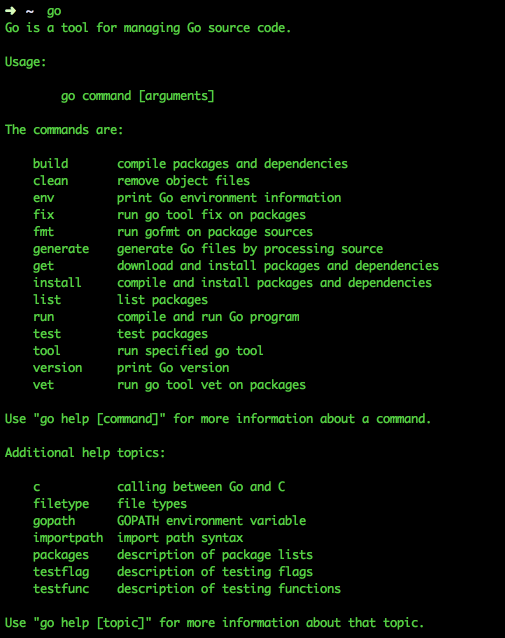
当你设置完毕之后在命令行里面输入`go`,看到如下图片即说明你已经安装成功
|
||
|
||
|
||
|
||
图1.1 源码安装之后执行Go命令的图
|
||
|
||
如果出现Go的Usage信息,那么说明Go已经安装成功了;如果出现该命令不存在,那么可以检查一下自己的PATH环境变中是否包含了Go的安装目录。
|
||
|
||
从go 1.8开始,GOPATH 环境变量现在有一个默认值,如果它没有被设置。 它在Unix上默认为$HOME/go,在Windows上默认为%USERPROFILE%/go。
|
||
从 Go1.11 开始, Go 官方加入了 Go Module 支持.
|
||
> 关于上面的 GO Module 和 GOPATH 将在下面小节详细讲解
|
||
|
||
|
||
## links
|
||
* [目录](<preface.md>)
|
||
* 上一节: [Go环境配置](<01.0.md>)
|
||
* 下一节: [Go Module, GOPATH 与工作空间](<01.2.md>)
|
||
|
||
[downlink]:http://golang.org/dl/ "Go安装包下载"
|