
421 lines
14 KiB
Markdown
421 lines
14 KiB
Markdown
# Outils de développement Go
|
|
|
|
Dans cette section, je vais vous présenter quelques IDE qui peuvent vous aider à coder plus efficacement, grâce à des fonctionnalités telles la complétion de code et le formattage automatiques.
|
|
Ils sont tous multi-plate-formes, les manipulations présentées ne devraient donc pas être très éloignées, même si vous n'utilisez pas le même système d'exploitation.
|
|
|
|
## LiteIDE
|
|
|
|
LiteIDE est un IDE léger et multi-plate-formes dédié uniquement au développement en Go, développé par visualfc.
|
|
|
|

|
|
|
|
Figure 1.4 Panneau principal de LiteIDE
|
|
|
|
Fonctionnalités de LiteIDE:
|
|
|
|
- Multi-plate-formes
|
|
- Windows
|
|
- Linux
|
|
- Mac OS
|
|
- Compilation croisée
|
|
- Gestion d'environnements de compilation multiples
|
|
- Support de la compilation croisée avec Go
|
|
- Standards en gestion de projet
|
|
- Documentation basée sur le $GOPATH
|
|
- Compilation basée sur le $GOPATH
|
|
- Index la documentation de l'API basée sur le $GOPATH
|
|
- Éditeur de code source Go
|
|
- Mise en forme du code
|
|
- Support complet de gocode
|
|
- Gestion de la documentation and et de l'index de l'API de Go
|
|
- Afficher l'expression d'un code via `F1`
|
|
- Naviguer entre déclaration de fonctions via `F2`
|
|
- Support Gdb
|
|
- Auto-formattage via `gofmt`
|
|
- Autres
|
|
- Multi-langues
|
|
- Système d'extensions
|
|
- Thèmes d'éditeur de texte
|
|
- Support dela syntaxe basé sur Kate
|
|
- Complétion intelligente basée en mode full-text
|
|
- Personnalisation des raccourcis
|
|
- Support Markdown
|
|
- Prévisualisation en temps réel
|
|
- CSS personnalisé
|
|
- Exportation en HTML et PDF
|
|
- Conversion et fusion en HTML et PDF
|
|
|
|
### Installation de LiteIDE
|
|
|
|
- Installer LiteIDE
|
|
- [Page de téléchargement](http://code.google.com/p/golangide)
|
|
- [Code source](https://github.com/visualfc/liteide)
|
|
|
|
Vous devez installer Go en premier, puis télécharger la version adaptée à votre système d'exploitation. Décompressez le paquet pour ensuite l'exécuter directement.
|
|
|
|
- Installer gocode
|
|
|
|
Vous devez installer gocode pour utiliser la complétion intelligente
|
|
|
|
go get -u github.com/nsf/gocode
|
|
|
|
- Environment de compilation
|
|
|
|
Changer de configuration de LiteIDE pour correspondre à votre système d'exploitation
|
|
Dans Windows avec la version 64-bit de Go, vous devriez utiliser win64 comme configuration de votre environnement dans la barre d'outils.
|
|
Ensuite, choisissez `Options`, puis `LiteEnv` dans la liste de gauche et sélectionnez le fichier `win64.env` dans la liste de droite.
|
|
|
|
GOROOT=c:\go
|
|
GOBIN=
|
|
GOARCH=amd64
|
|
GOOS=windows
|
|
CGO_ENABLED=1
|
|
|
|
PATH=%GOBIN%;%GOROOT%\bin;%PATH%
|
|
。。。
|
|
|
|
Modifiez `GOROOT=c:\go` par le chemin de votre installation Go, puis sauvegardez. Si vous avez MinGW64, ajoutez `c:\MinGW64\bin` au chemin de votre variable d'environnement pour le support de `cgo`.
|
|
|
|
Pour Linux avec Go en version 64-bit, choisissez linux64 comme configuration de votre environnement dans la barre d'outils.
|
|
Ensuite, choisissez `Options`, puis `LiteEnv` dans la liste de gauche et sélectionnez le fichier `linux64.env` dans la liste de droite.
|
|
|
|
GOROOT=$HOME/go
|
|
GOBIN=
|
|
GOARCH=amd64
|
|
GOOS=linux
|
|
CGO_ENABLED=1
|
|
|
|
PATH=$GOBIN:$GOROOT/bin:$PATH
|
|
。。。
|
|
|
|
Modifiez `GOROOT=$HOME/go` par le chemin de votre installation Go.
|
|
|
|
- $GOPATH
|
|
|
|
$GOPATH est le chemin du dossier de vos projets. Ouvrez l'outil commande (`Ctrl+` dans LiteIDE), puis tapez `go help gopath` pour plus de détails.
|
|
C'est très simple de voir et modifier votre $GOPATH dans LiteIDE. Choisissez `View - Setup GOPATH` pour voir et modifier ces valeurs.
|
|
|
|
## Sublime Text
|
|
|
|
Dans cette partie je vais vous présenter Sublime Text 2 (Sublime tout court) + GoSublime + gocode + MarGo.
|
|
|
|
- Complétion Intelligente
|
|
|
|

|
|
|
|
Figure 1.5 Complétion intelligente avec Sublime
|
|
|
|
- Auto-formattage du code source
|
|
- Gestion de projet
|
|
|
|

|
|
|
|
Figure 1.6 Gestion de projet sous Sublime
|
|
|
|
- Coloration syntaxique
|
|
- Version gratuite d'essai permanente sans limitation de fonctionnalités. Vous serez invité de temps en temps à acheter une licence, que vous pourrez refuser si vous voulez.
|
|
Bien sûr, si vous trouvez que Sublime augmente votre productivité et que vous l'appréciez vraiment, merci d'acheter une licence et de supporter son développement!
|
|
|
|
Commencez par télécharger une version de [Sublime](http://www.sublimetext.com/) adaptées à votre système d'exploitation.
|
|
|
|
1. Tapez `Ctrl+`, ouvrez l'invite de commandes et rentrez les commandes suivantes:.
|
|
|
|
import urllib2,os; pf='Package Control.sublime-package'; ipp=sublime.installed_packages_path(); os.makedirs(ipp) if not os.path.exists(ipp) else None; urllib2.install_opener(urllib2.build_opener(urllib2.ProxyHandler())); open(os.path.join(ipp,pf),'wb').write(urllib2.urlopen('http://sublime.wbond.net/'+pf.replace(' ','%20')).read()); print 'Merci de redémarrer Sublime Text pour finaliser l'installation'
|
|
|
|
Redémarrez Sublime text en fin d'installation. Vous devriez trouvez une option `Package Control` dans le menu "Preferences".
|
|
|
|

|
|
|
|
Figure 1.7 Gestion de paquet dans Sublime
|
|
|
|
2. Pour installer GoSublime, SidebarEnhancements et Go Build, tapez `Ctrl+Shift+p` pour ouvrir Package Control, puis tapez `pcip` (raccourci pour "Package Control: Install Package").
|
|
|
|

|
|
|
|
Figure 1.8 Installer des paquets sous Sublime
|
|
|
|
Puis tapez "GoSublime", entrez OK pour installer le paquet, et répétez ces commandes pour installer SidebarEnhancements et Go Build.
|
|
À nouveau, redémarrez l'éditeur quand l'installation s'achève.
|
|
|
|
3. Pour vérifier la réussite de l'installation, ouvrez Sublime, puis ouvrez le fichier `main.go` pour vérifier que la coloration syntaxique est correcte.
|
|
Tapez `import` pour voir si le prompt de la complétion de code s'affiche. Après avoir tapé `import "fmt"`, tapez `fmt.` juste après `import` pour voir si oui ou non la complétion intelligente de code
|
|
des fonctions a été activée avec succès.
|
|
|
|
Si tout fonctionne correctement, vous êtes prêt.
|
|
|
|
Sinon, vérifiez à nouveau votre $PATH. Ouvrez un terminal, tapez `gocode`. S'il ne s'exécute pas, votre $PATH n'est pas configuré correctement.
|
|
|
|
## Vim
|
|
|
|
Vim est un éditeur très populaire chez les programmeurs, qui est une évolution de son prédécesseur, Vi.
|
|
Il a des fonctionnalités de complétion intelligente, compilation et navigation entre les erreurs.
|
|
|
|

|
|
|
|
Figure 1.8 Complétion intelligente pour Go sous Vim
|
|
|
|
1. Coloration syntaxique sous Go
|
|
|
|
cp -r $GOROOT/misc/vim/* ~/.vim/
|
|
|
|
2. Activer la coloration syntaxique
|
|
|
|
filetype plugin indent on
|
|
syntax on
|
|
|
|
3. Installer [gocode](https://github.com/nsf/gocode/)
|
|
|
|
go get -u github.com/nsf/gocode
|
|
|
|
gocode sera installé dans `$GOBIN` par défaut
|
|
|
|
4. Configurer [gocode](https://github.com/nsf/gocode/)
|
|
|
|
~ cd $GOPATH/src/github.com/nsf/gocode/vim
|
|
~ ./update.bash
|
|
~ gocode set propose-builtins true
|
|
propose-builtins true
|
|
~ gocode set lib-path "/home/border/gocode/pkg/linux_amd64"
|
|
lib-path "/home/border/gocode/pkg/linux_amd64"
|
|
~ gocode set
|
|
propose-builtins true
|
|
lib-path "/home/border/gocode/pkg/linux_amd64"
|
|
|
|
Explications sur la configuration de gocode:
|
|
|
|
propose-builtins: active ou non la complétion automatique; faux par défaut.
|
|
|
|
lib-path: gocode cherche uniquement les paquets dans `$GOPATH/pkg/$GOOS_$GOARCH` et `$GOROOT/pkg/$GOOS_$GOARCH`.
|
|
Ce paramètre peut-être utilisé pour ajouter des chemins additionnels.
|
|
|
|
5. Félicitations! lancez `:e main.go` pour explorer le monde de Go!
|
|
|
|
## Emacs
|
|
|
|
Emacs est l'arme fatale. Ce n'est pas seulement un éditeur, mais aussi un IDE très puissant.
|
|
|
|

|
|
|
|
Figure 1.10 Panneau principal de l'éditeur Go d'Emacs
|
|
|
|
1. Coloration syntaxique
|
|
|
|
cp $GOROOT/misc/emacs/* ~/.emacs.d/
|
|
|
|
2. Installer [gocode](https://github.com/nsf/gocode/)
|
|
|
|
go get -u github.com/nsf/gocode
|
|
|
|
gocode sera installé dans `$GOBIN` par défaut
|
|
|
|
3. Configurer [gocode](https://github.com/nsf/gocode/)
|
|
|
|
~ cd $GOPATH/src/github.com/nsf/gocode/vim
|
|
~ ./update.bash
|
|
~ gocode set propose-builtins true
|
|
propose-builtins true
|
|
~ gocode set lib-path "/home/border/gocode/pkg/linux_amd64"
|
|
lib-path "/home/border/gocode/pkg/linux_amd64"
|
|
~ gocode set
|
|
propose-builtins true
|
|
lib-path "/home/border/gocode/pkg/linux_amd64"
|
|
|
|
4. Installer l'[Auto Completion](http://www.emacswiki.org/emacs/AutoComplete)
|
|
|
|
Téléchargement et décompression
|
|
|
|
~ make install DIR=$HOME/.emacs.d/auto-complete
|
|
|
|
Configurer ~/.emacs file
|
|
|
|
;;auto-complete
|
|
(require 'auto-complete-config)
|
|
(add-to-list 'ac-dictionary-directories "~/.emacs.d/auto-complete/ac-dict")
|
|
(ac-config-default)
|
|
(local-set-key (kbd "M-/") 'semantic-complete-analyze-inline)
|
|
(local-set-key "." 'semantic-complete-self-insert)
|
|
(local-set-key ">" 'semantic-complete-self-insert)
|
|
|
|
Cliquez ce [lien](http://www.emacswiki.org/emacs/AutoComplete) pour plus de détails.
|
|
|
|
5. Configurer .emacs
|
|
|
|
;; golang mode
|
|
(require 'go-mode-load)
|
|
(require 'go-autocomplete)
|
|
;; speedbar
|
|
;; (speedbar 1)
|
|
(speedbar-add-supported-extension ".go")
|
|
(add-hook
|
|
'go-mode-hook
|
|
'(lambda ()
|
|
;; gocode
|
|
(auto-complete-mode 1)
|
|
(setq ac-sources '(ac-source-go))
|
|
;; Imenu & Speedbar
|
|
(setq imenu-generic-expression
|
|
'(("type" "^type *\\([^ \t\n\r\f]*\\)" 1)
|
|
("func" "^func *\\(.*\\) {" 1)))
|
|
(imenu-add-to-menubar "Index")
|
|
;; Outline mode
|
|
(make-local-variable 'outline-regexp)
|
|
(setq outline-regexp "//\\.\\|//[^\r\n\f][^\r\n\f]\\|pack\\|func\\|impo\\|cons\\|var.\\|type\\|\t\t*....")
|
|
(outline-minor-mode 1)
|
|
(local-set-key "\M-a" 'outline-previous-visible-heading)
|
|
(local-set-key "\M-e" 'outline-next-visible-heading)
|
|
;; Menu bar
|
|
(require 'easymenu)
|
|
(defconst go-hooked-menu
|
|
'("Go tools"
|
|
["Go run buffer" go t]
|
|
["Go reformat buffer" go-fmt-buffer t]
|
|
["Go check buffer" go-fix-buffer t]))
|
|
(easy-menu-define
|
|
go-added-menu
|
|
(current-local-map)
|
|
"Go tools"
|
|
go-hooked-menu)
|
|
|
|
;; Other
|
|
(setq show-trailing-whitespace t)
|
|
))
|
|
;; helper function
|
|
(defun go ()
|
|
"run current buffer"
|
|
(interactive)
|
|
(compile (concat "go run " (buffer-file-name))))
|
|
|
|
;; helper function
|
|
(defun go-fmt-buffer ()
|
|
"run gofmt on current buffer"
|
|
(interactive)
|
|
(if buffer-read-only
|
|
(progn
|
|
(ding)
|
|
(message "Buffer is read only"))
|
|
(let ((p (line-number-at-pos))
|
|
(filename (buffer-file-name))
|
|
(old-max-mini-window-height max-mini-window-height))
|
|
(show-all)
|
|
(if (get-buffer "*Go Reformat Errors*")
|
|
(progn
|
|
(delete-windows-on "*Go Reformat Errors*")
|
|
(kill-buffer "*Go Reformat Errors*")))
|
|
(setq max-mini-window-height 1)
|
|
(if (= 0 (shell-command-on-region (point-min) (point-max) "gofmt" "*Go Reformat Output*" nil "*Go Reformat Errors*" t))
|
|
(progn
|
|
(erase-buffer)
|
|
(insert-buffer-substring "*Go Reformat Output*")
|
|
(goto-char (point-min))
|
|
(forward-line (1- p)))
|
|
(with-current-buffer "*Go Reformat Errors*"
|
|
(progn
|
|
(goto-char (point-min))
|
|
(while (re-search-forward "<standard input>" nil t)
|
|
(replace-match filename))
|
|
(goto-char (point-min))
|
|
(compilation-mode))))
|
|
(setq max-mini-window-height old-max-mini-window-height)
|
|
(delete-windows-on "*Go Reformat Output*")
|
|
(kill-buffer "*Go Reformat Output*"))))
|
|
;; helper function
|
|
(defun go-fix-buffer ()
|
|
"run gofix on current buffer"
|
|
(interactive)
|
|
(show-all)
|
|
(shell-command-on-region (point-min) (point-max) "go tool fix -diff"))
|
|
|
|
6. Félicitations,vous avez fini! Speedbar est fermé par défaut - décommentez `;;(speedbar 1)` pour activer cette fonctionnalité, ou vous pouvez l'utiliser via `M-x speedbar`.
|
|
|
|
## Eclipse
|
|
|
|
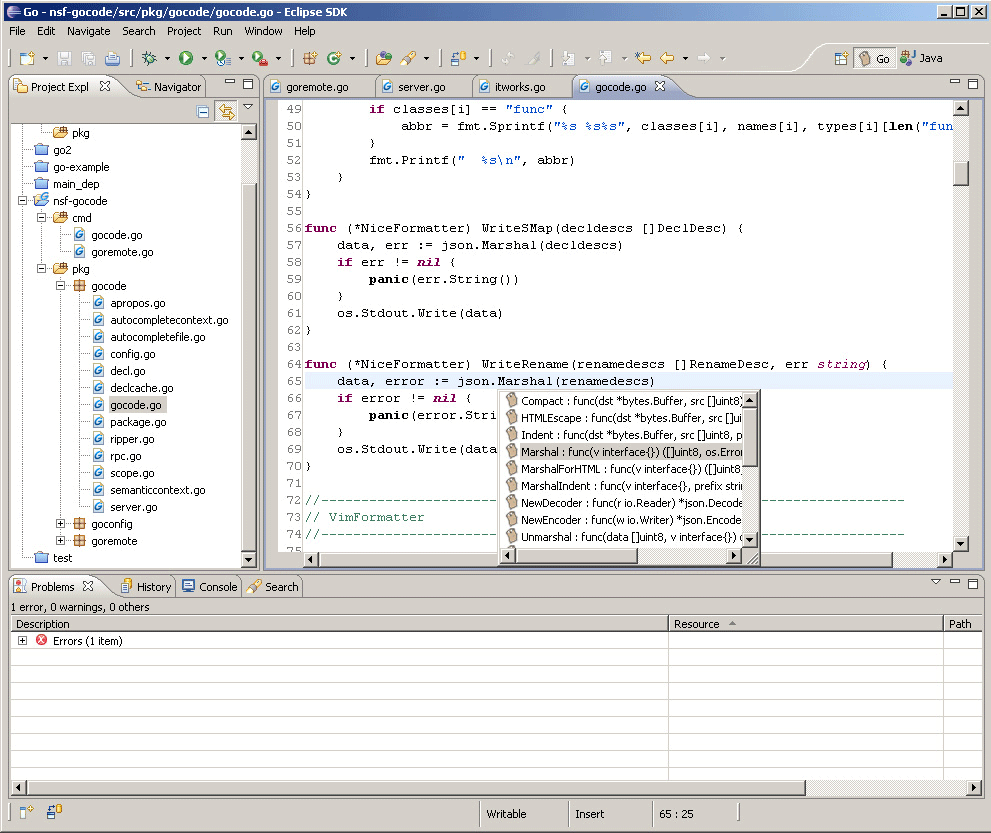
Eclipse est aussi un très bon outil de développement. Je vais vous montrer comment l'utiliser pour écrire des programmes Go.
|
|
|
|
|
|
|
|
Figure 1.1 Panneau principal d'Eclipse pour développer en Go
|
|
|
|
1. Téléchargez et installez [Eclipse](http://www.eclipse.org/)
|
|
2. Téléchargez [goclipse](https://code.google.com/p/goclipse/)
|
|
|
|
[Instructions d'installation](https://github.com/GoClipse/goclipse/blob/latest/documentation/Installation.md#installation)
|
|
3. Téléchargez gocode
|
|
|
|
gocode sur Github.
|
|
|
|
https://github.com/nsf/gocode
|
|
|
|
Vous devez installer git sous Windows, généralement via [msysgit](http://msysgit.github.io/)
|
|
|
|
Installer gocode en ligne de commandes
|
|
|
|
go get -u github.com/nsf/gocode
|
|
|
|
Vous pouvez l'installer depuis les sources si vous préférez.
|
|
.
|
|
4. Téléchargez et installez [MinGW](http://sourceforge.net/projects/mingw/files/MinGW/)
|
|
5. Configurez les extensions.
|
|
|
|
Windows->Préférences->Go
|
|
|
|
(1).Configurez le compilateur Go
|
|
|
|

|
|
|
|
Figure 1.12 Paramètres Go dans Eclipse
|
|
|
|
(2).Configurez gocode(optionnel), paramètrez le chemin gocode vers l'emplacement de gocode.exe.
|
|
|
|

|
|
|
|
Figure 1.13 Paramètres gocode
|
|
|
|
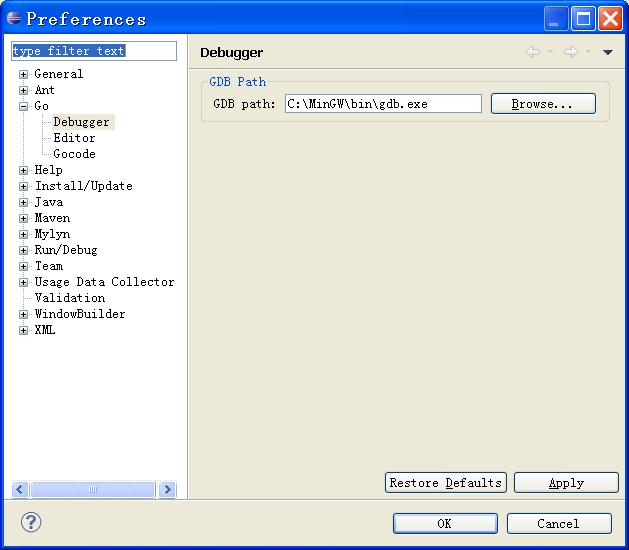
(3).Configurez gdb(optionnell), paramètrez le chemin de gdb vers l'emplacement de gdb.exe.
|
|
|
|
|
|
|
|
Figure 1.14 Paramètre gdb
|
|
|
|
6. Vérifiez l'installation
|
|
|
|
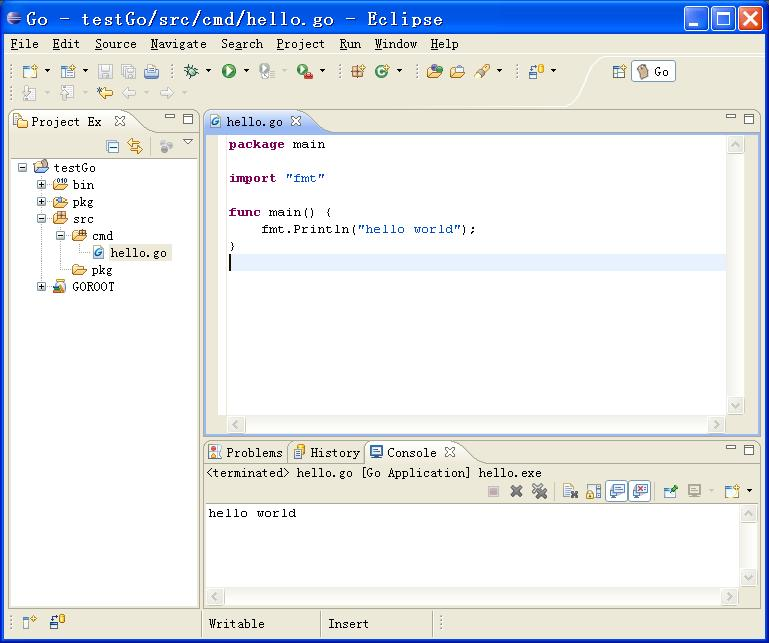
Créez un nouveau projet Go et un fichier hello.go comme suit.
|
|
|
|
|
|
|
|
Figure 1.15 Créez un nouveau projet et fichier.
|
|
|
|
Testez l'installation comme suit (Vous avez besoin de taper la commande dans la console d'Eclipse).
|
|
|
|

|
|
|
|
Figure 1.16 Testez Go depuis Eclipse
|
|
|
|
## IntelliJ IDEA
|
|
|
|
Les développeurs Java sont familiers de cet IDE. Il supporte la coloration syntaxique et la complétion intelligente de code sous Go, via une extension.
|
|
|
|
1. Téléchargez IDEA, il n'y a aucune différence entre les éditions Ultimate et Community
|
|
|
|

|
|
|
|
2. Installer l'extension Go. Choisissez `File - Setting - Plugins`, puis `Browser repo`.
|
|
|
|

|
|
|
|
3. Cherchez `golang`, double-cliquez `download and install` et patientez jusqu'à la fin du téléchargement.
|
|
|
|

|
|
|
|
Cliquez `Apply`, puis redémarrez.
|
|
4. Maintenant vous pouvez créer un projet Go.
|
|
|
|

|
|
|
|
Entrez le chemin de votre sdk Go dans l'étape suivante - qui correspond à votre $GOROOT.
|
|
|
|
## Navigation
|
|
|
|
- [Table des matières](preface.md)
|
|
- Section précédente: [Commandes Go](01.3.md)
|
|
- Section suivante: [Résumé](01.5.md)
|