
138 lines
6.2 KiB
Markdown
138 lines
6.2 KiB
Markdown
# 1.1 Go 安装
|
||
|
||
##三种Go安装方式
|
||
你能通过多种方式来安装Go,不同的人喜欢不同的安装方式,这里我们介绍目前常见的三种安装方式,下面是每种方式的大概介绍:
|
||
|
||
- 源码安装:这是一种标准的软件安装方式,对于开发者来说,从源码安装将会是最熟悉的、特别对于经常使用unix类系统的用户。
|
||
- Go标准包安装:Go提供了方便的安装包,支持window、linux、mac等系统,这种方式适合初学者,根据自己的系统位数选中下载好相应的安装包,一路next就可以轻松安装了。
|
||
- 第三方工具安装:目前有很多方便的第三方软件包工具,例如ubuntu的apt-get、mac的homebrew等,这种方式的安装适合那些已经熟悉了相应系统的软件安装方式。
|
||
|
||
最后,如果你想要在自己的同一个系统里面安装多个版本的Go,你可以在第三方工具里面详细参考gvm工具,这是目前这方面做的最好的工具,除非你知道怎么处理。
|
||
|
||
###Go源码安装
|
||
在Go的源代码中,有些部分是用C和汇编写的,因此你要想从源码安装,就必须安装C的编译工具。
|
||
|
||
在Mac系统中,只要你安装了Xcode,就已经包含了相应的编译工具。
|
||
|
||
在类Unix系统中,需要安装gcc等工具,例如Ubuntu系统可通过这种方式安装编译工具:`sudo apt-get install gcc libc6-dev`。
|
||
|
||
在Windows系统中,你需要安装MinGW,然后通过MinGW安装gcc。
|
||
|
||
Go使用[Mercurial](http://mercurial.selenic.com/downloads/)进行版本管理,首先你必须安装了Mercurial,然后才行下载。假设你已经安装好Mercurial,执行如下代码:
|
||
|
||
假设已经位于Go的安装目录 `$GO_INSTALL_DIR`下
|
||
|
||
hg clone -u release https://code.google.com/p/go
|
||
cd go/src
|
||
./all.bash
|
||
|
||
运行all.bash后出现"ALL TESTS PASSED"的字样的时候才算安装成功;
|
||
|
||
上面写的是Unix风格的,Windows下安装方式类似,只不过是运行all.bat,调用的编译器是MinGW的 gcc。
|
||
|
||
然后设置几个环境变量,
|
||
|
||
export GOROOT=$HOME/go
|
||
export GOBIN=$GOROOT/bin
|
||
export PATH=$PATH:$GOBIN
|
||
|
||
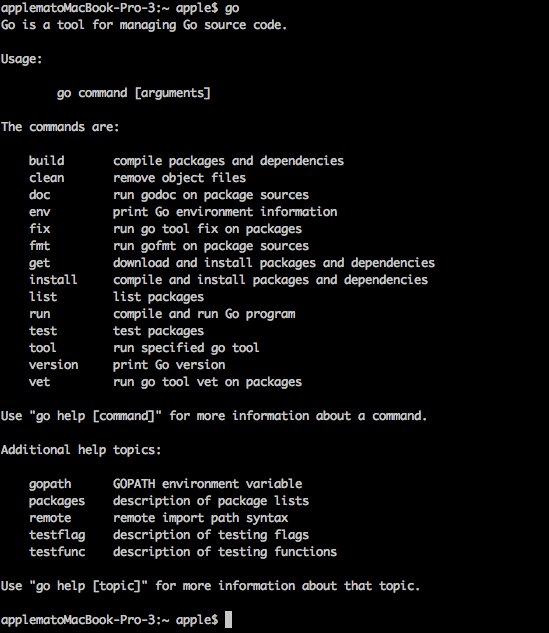
看到如下图片说明已经安装成功
|
||
|
||
|
||
|
||
如果出现Go的Usage信息,那么说明Go已经安装成功了;如果出现该命令不存在,那么可以检查一下自己的PATH环境变中是否包含了Go的安装目录。
|
||
|
||
|
||
##Go标准包安装
|
||
|
||
###如何判断自己的操作系统是32位还是64位?
|
||
|
||
我们接下来的Go安装需要判断操作系统的位数,所以这小节我们先确定自己的系统类型。
|
||
|
||
Windows系统用户请按Win+R运行cmd,输入`systeminfo`后回车,稍等片刻,会出现一堆系统信息。在“系统类型”一行中,若显示“x64-based PC”,即为64位系统;若显示“X86-based PC”,则为32位系统。
|
||
|
||
Mac系统用户建议直接使用64位的,因为Go所支持的Mac OS X版本已经不支持纯32位处理器了。
|
||
|
||
Linux系统用户可通过在Terminal中执行命令`uname -a`来查看系统信息:
|
||
|
||
64位系统显示
|
||
|
||
<一段描述> x86_64 x86_64 x86_64 GNU/Linux
|
||
//有些机器显示如下,例如ubuntu10.04
|
||
x86_64 GNU/Linux
|
||
|
||
32位系统显示
|
||
|
||
<一段描述> i686 i686 i386 GNU/Linux
|
||
|
||
### Mac 安装
|
||
|
||
访问[下载地址][downlink],32位系统下载go1.0.2.darwin-386.pkg,64位系统下载go1.0.2.darwin-amd64.pkg,双击下载文件,一路默认安装点击下一步,这个时候go已经安装到你的系统中,默认已经在PATH中增加了相应的`~/go/bin`,这个时候打开终端,输入`go`
|
||
|
||
看到如下图片说明已经安装成功
|
||
|
||

|
||
|
||
如果出现go的Usage信息,那么说明go已经安装成功了;如果出现该命令不存在,那么可以检查一下自己的PATH环境变中是否包含了go的安装目录。
|
||
|
||
### Linux 安装
|
||
访问[下载地址][downlink],32位系统下载go1.0.2.linux-386.tar.gz,64位系统下载go1.0.2.linux-amd64.tar.gz,
|
||
|
||
假定你想要安装Go的目录为 `$GO_INSTALL_DIR`,后面替换为相应的目录路径。
|
||
|
||
解压缩`tar.gz`包到安装目录下:`tar zxvf go1.0.2.linux-amd64.tar.gz -C $GO_INSTALL_DIR`。
|
||
|
||
设置PATH,`export PATH=$PATH:$GO_INSTALL_DIR/go/bin`
|
||
|
||
然后执行`go`
|
||
|
||
看到类似上面mac安装成功的图片说明已经安装成功
|
||
|
||
如果出现go的Usage信息,那么说明go已经安装成功了;如果出现该命令不存在,那么可以检查一下自己的PATH环境变中是否包含了go的安装目录。
|
||
|
||
### Windows 安装
|
||
|
||
访问[下载地址][downlink],32位系统下载go1.0.2.windows-386.msi,64位系统下载go1.0.2.windows-amd64.msi。双击打开下载的文件,一路按照默认点击下一步,这个时候go已经安装到你的系统中,默认安装之后已经在你的系统环境变量中加入了`c:/go/bin`,这个时候打开cmd,输入`go`
|
||
|
||
看到类似上面mac安装成功的图片说明已经安装成功
|
||
|
||
如果出现Go的Usage信息,那么说明Go已经安装成功了;如果出现该命令不存在,那么可以检查一下自己的PATH环境变中是否包含了Go的安装目录。
|
||
|
||
##第三方工具安装
|
||
###GVM
|
||
gvm是使用第三方开发的能够管理多个版本工具,类似ruby里面的rvm工具。使用起来相当的方便,安装gvm使用如下命令:
|
||
|
||
bash < <(curl -s https://raw.github.com/moovweb/gvm/master/binscripts/gvm-installer)
|
||
|
||
安装玩之后我们可以安装go了:
|
||
|
||
gvm install go1.0.3
|
||
gvm use go1.0.3
|
||
|
||
执行上面的命令之后GOPATH、GOROOT等环境变量自动设置好了,就可以直接使用了。
|
||
|
||
###apt-get
|
||
Ubuntu是目前使用最多的Linux桌面系统,使用`apt-get`命令来管理软件包,我们可以通过下面的命令来安装golang:
|
||
|
||
sudo add-apt-repository ppa:gophers/go
|
||
sudo apt-get update
|
||
sudo apt-get install golang-stable
|
||
|
||
###homebrew
|
||
homebrew是Mac系统下面目前使用最多的管理软件的工具,目前已经支持golang,可以通过命令一键安装go:
|
||
|
||
brew install go
|
||
|
||
|
||
|
||
|
||
## links
|
||
* [目录](<preface.md>)
|
||
* 上一节: [Go环境配置](<1.md>)
|
||
* 下一节: [GOPATH 与工作空间](<1.2.md>)
|
||
|
||
## LastModified
|
||
* $Id$
|
||
|
||
[downlink]: http://code.google.com/p/go/downloads/list "Go安装包下载"
|