
163 lines
7.2 KiB
Markdown
163 lines
7.2 KiB
Markdown
#1.4 GO开发工具
|
||
|
||
本节我将介绍几个开发工具,它们都具有自动化提示,自动化fmt功能,因为它们都是跨平台的,所以安装步骤之类的都是通用的。
|
||
|
||
##liteide
|
||
|
||
liteide这个工具是由我们国内牛人VFC写的,使用起来相当的方便,他支持代码自动提示、项目、项目编译等,[下载地址](http://code.google.com/p/golangide/downloads/list)
|
||
|
||
根据自己的系统下载相应的版本,这些都是已经编译好的文件,window和ubuntu系统直接打开bin下面的liteide,mac通过launchpad打开liteide
|
||
|
||

|
||
|
||
大家可以看到左边是文件项目列表,左下角有相应的文件类导航,顶部有相应的调试工具和编译工具,主要的这个工具支持自动化提示同时支持本文件中函数的提示,目前还没有做到整个项目中函数的提示。配置也是很方便的,只要你已经安装前面几个小节配置了相应的go和gopath,那么打开软件之后,就可以直接新建项目开始用了。
|
||
|
||
如果你使用的是32位版本,那么按照以上步骤配置就可以了,而如果你使用的是64位版本,则需要修改 查看=》选项=》LiteEnv=>Win64.env=>GOROOT=c:\go-w64 为你的GO ROOT 不然无法使用build命令
|
||
|
||
|
||
##Sublime text
|
||
|
||
这里将介绍sublime text2+gosublime+gocode的组合,那么为什么选择这个组合呢?
|
||
|
||
- 自动化提示代码,如下图所示
|
||

|
||
|
||
- 保存的时候自动格式化代码,让您编写的代码更加美观,符合golang的标准
|
||
- 支持项目管理
|
||

|
||
- 支持语法高亮
|
||
- sublime text2免费,只是保存次数达到一定数量之后就会提示是否购买,点击取消继续用,和正式注册版本没有任何区别
|
||
|
||
接下来就开始讲如何安装,下载[sublimetext](http://www.sublimetext.com/)
|
||
|
||
根据自己相应的系统下载相应的版本,然后打开sublimetext,对于不熟悉sublimetext的同学可以先看一下这篇文章 [Sublime Text 2 入门及技巧](http://lucifr.com/139225/sublime-text-2-tricks-and-tips/)
|
||
|
||
1.打开之后安装 Package Control:ctrl+` 打开命令行,执行如下代码
|
||
|
||
import urllib2,os; pf='Package Control.sublime-package'; ipp=sublime.installed_packages_path(); os.makedirs(ipp) if not os.path.exists(ipp) else None; urllib2.install_opener(urllib2.build_opener(urllib2.ProxyHandler())); open(os.path.join(ipp,pf),'wb').write(urllib2.urlopen('http://sublime.wbond.net/'+pf.replace(' ','%20')).read()); print 'Please restart Sublime Text to finish installation'
|
||
|
||
这个时候你重启一下sublimetext,可以发现在在菜单栏多了一个如下的栏目,说明package control已经安装成功了
|
||
|
||

|
||
|
||
2.接下来安装gocode https://github.com/nsf/gocode
|
||
打开终端运行如下代码
|
||
|
||
go get -u github.com/nsf/gocode
|
||
go get -u github.com/DisposaBoy/MarGo
|
||
|
||
这个时候我们会发现在gopath/bin下面多了两个可执行文件,gocode和margo,这两个文件会在gosublime起来的时候自动启动
|
||
|
||
3.安装完之后就可以安装sublimetext的插件了,安装gosublime、sidebar(增强边栏),安装插件之后记得重启sublimetext生效,ctrl+shift+p打开package controll 输入pcip
|
||
|
||
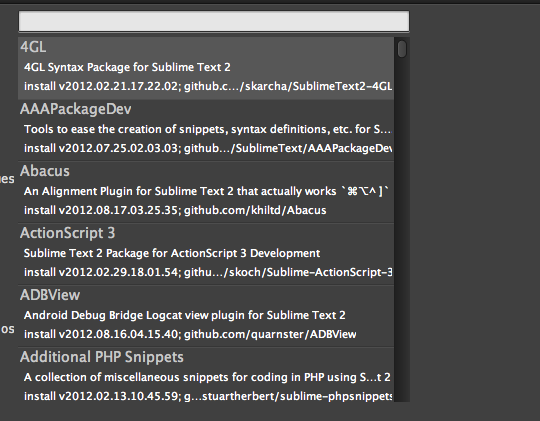
这个时候看左下角显示正在读取包数据,完成之后出现如下界面
|
||
|
||
|
||
|
||
这个时候输入gosublime,按确定就开始安装了,同理应用于sidebar
|
||
|
||
4.验证是否安装成功,你可以打开sublimetext,打开main.go,看看语法是不是高亮了,输入import是不是自动化提示了,import "fmt"之后,输入fmt.是不是自动化提示有函数了
|
||
|
||
如果已经出现这个提示,那说明你已经安装完成了,并且完成了自动提示
|
||
|
||
如果没有出现这样的提示,一般就是你的path没有配置正确,你可以打开终端,输入gocode,是不是能够正确运行,如果不行就说明path没有配置正确
|
||
|
||
|
||
## Vim
|
||
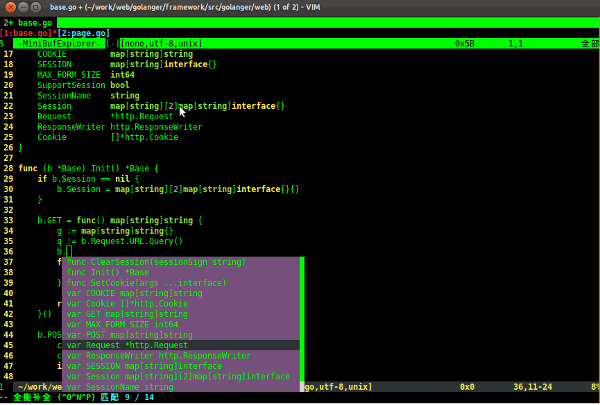
Vim是从vi发展出来的一个文本编辑器, 代码补完、编译及错误跳转等方便编程的功能特别丰富,在程序员中被广泛使用。
|
||
|
||
|
||
|
||
1. 配置vim高亮显示
|
||
|
||
cp -r $GOROOT/misc/vim/* ~/.vim/
|
||
|
||
2. 在~/.vimrc文件中增加语法高亮显示
|
||
|
||
filetype plugin indent on
|
||
syntax on
|
||
|
||
3. 安装[Gocode](https://github.com/nsf/gocode/)
|
||
|
||
go get -u github.com/nsf/gocode
|
||
|
||
gocode默认安装到$GOPATH/bin里面下面,需要把$GOPATH/bin路径设置到系统PATH里面。
|
||
|
||
4. 配置[Gocode](https://github.com/nsf/gocode/)
|
||
|
||
~ cd $GOPATH/src/github.com/nsf/gocode/vim
|
||
~ /update.bash
|
||
~ gocode set propose-builtins true
|
||
propose-builtins true
|
||
~ gocode set lib-path "/home/border/gocode/pkg/linux_amd64"
|
||
lib-path "/home/border/gocode/pkg/linux_amd64"
|
||
~ gocode set
|
||
propose-builtins true
|
||
lib-path "/home/border/gocode/pkg/linux_amd64"
|
||
|
||
5. 恭喜你,安装完成,你现在可以使用 **C-x C-o** 体验一下开发Go的乐趣.
|
||
|
||
|
||
## Emacs
|
||
Emacs传说中的神器,她不仅仅是一个编辑器,它是一个整合环境,或可称它为集成开发环境,这些功能如让使用者置身于全功能的操作系统中
|
||
|
||

|
||
|
||
1. 配置Emacs高亮显示
|
||
|
||
cp $GOROOT/misc/emacs/* ~/.emacs.d/
|
||
|
||
2. 安装[Gocode](https://github.com/nsf/gocode/)
|
||
|
||
go get -u github.com/nsf/gocode
|
||
|
||
gocode默认安装到$GOPATH/bin里面下面,需要把$GOPATH/bin路径设置到系统PATH里面。
|
||
|
||
3. 配置[Gocode](https://github.com/nsf/gocode/)
|
||
|
||
|
||
~ cd $GOPATH/src/github.com/nsf/gocode/emacs
|
||
~ cp go-autocomplete.el ~/.emacs.d/
|
||
~ gocode set propose-builtins true
|
||
propose-builtins true
|
||
~ gocode set lib-path "/home/border/gocode/pkg/linux_amd64" // 换为你自己的路径
|
||
lib-path "/home/border/gocode/pkg/linux_amd64"
|
||
~ gocode set
|
||
propose-builtins true
|
||
lib-path "/home/border/gocode/pkg/linux_amd64"
|
||
|
||
4. 需要安装 [Auto Completion](http://www.emacswiki.org/emacs/AutoComplete)
|
||
|
||
下载AutoComplete并解压
|
||
|
||
~ make install DIR=$HOME/.emacs.d/auto-complete
|
||
|
||
配置~/.emacs文件
|
||
|
||
;;auto-complete
|
||
(require 'auto-complete-config)
|
||
(add-to-list 'ac-dictionary-directories "~/.emacs.d/auto-complete/ac-dict")
|
||
(ac-config-default)
|
||
(local-set-key (kbd "M-/") 'semantic-complete-analyze-inline)
|
||
(local-set-key "." 'semantic-complete-self-insert)
|
||
(local-set-key ">" 'semantic-complete-self-insert)
|
||
|
||
详细信息参考: http://www.emacswiki.org/emacs/AutoComplete
|
||
|
||
5. 配置.emacs
|
||
|
||
;; golang mode
|
||
(require 'go-mode-load)
|
||
(require 'go-autocomplete)
|
||
|
||
6. 恭喜你,你现在可以体验在神器中开发Go的乐趣.
|
||
|
||
|
||
## links
|
||
* [目录](<preface.md>)
|
||
* 上一节: [Go Shell命令](<1.3.md>)
|
||
* 下一节: [总结](<1.5.md>)
|
||
|
||
## LastModified
|
||
* $Id$
|