
116 lines
7.0 KiB
Markdown
Executable File
116 lines
7.0 KiB
Markdown
Executable File
# 1.3 Go 命令
|
||
|
||
## Go 命令
|
||
|
||
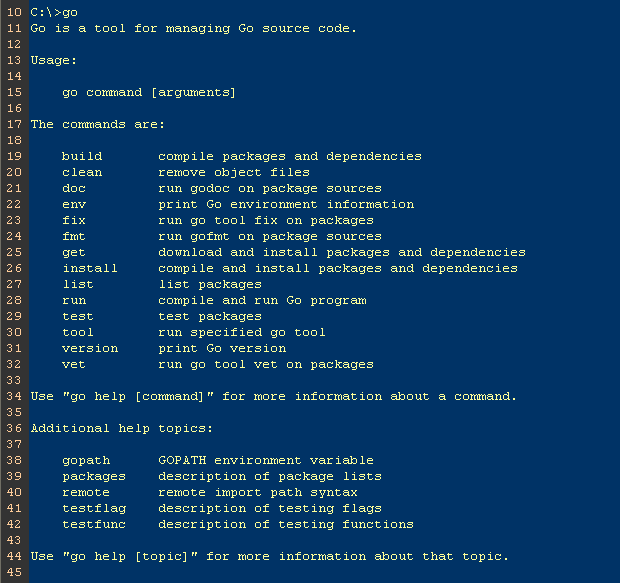
Go语言自带有一套完整的命令操作工具,你可以通过在命令行中执行`go`来查看它们:
|
||
|
||
|
||
|
||
图1.3 Go命令显示详细的信息
|
||
|
||
这些命令对于我们平时编写的代码非常有用,接下来就让我们了解一些常用的命令。
|
||
|
||
## go build
|
||
|
||
这个命令主要用于测试编译。在包的编译过程中,若有必要,会同时编译与之相关联的包。
|
||
|
||
- 如果是普通包,就像我们在1.2节中编写的`mymath`包那样,当你执行`go build`之后,它不会产生任何文件。如果你需要在`$GOPATH/pkg`下生成相应的文件,那就得执行`go install`了。
|
||
|
||
- 如果是`main`包,当你执行`go build`之后,它就会在当前目录下生成一个可执行文件。如果你需要在`$GOPATH/bin`下生成相应的文件,需要执行`go install`,或者使用`go build -o 路径/a.exe`。
|
||
|
||
- 如果某个项目文件夹下有多个文件,而你只想编译某个文件,就可在`go build`之后加上文件名,例如`go build a.go`;`go build`命令默认会编译当前目录下的所有go文件。
|
||
|
||
- 你也可以指定编译输出的文件名。例如1.2节中的`mathapp`应用,我们可以指定`go build -o astaxie.exe`,默认情况是你的package名(非main包),或者是第一个源文件的文件名(main包)。
|
||
|
||
(注:实际上,package名在[Go语言规范](https://golang.org/ref/spec)中指代码中“package”后使用的名称,此名称可以与文件夹名不同。默认生成的可执行文件名是文件夹名。)
|
||
|
||
- go build会忽略目录下以“_”或“.”开头的go文件。
|
||
|
||
- 如果你的源代码针对不同的操作系统需要不同的处理,那么你可以根据不同的操作系统后缀来命名文件。例如有一个读取数组的程序,它对于不同的操作系统可能有如下几个源文件:
|
||
|
||
array_linux.go
|
||
array_darwin.go
|
||
array_windows.go
|
||
array_freebsd.go
|
||
|
||
`go build`的时候会选择性地编译以系统名结尾的文件(linux、darwin、windows、freebsd)。例如Linux系统下面编译只会选择array_linux.go文件,其它系统命名后缀文件全部忽略。
|
||
|
||
## go clean
|
||
|
||
这个命令是用来移除当前源码包里面编译生成的文件。这些文件包括
|
||
|
||
_obj/ 旧的object目录,由Makefiles遗留
|
||
_test/ 旧的test目录,由Makefiles遗留
|
||
_testmain.go 旧的gotest文件,由Makefiles遗留
|
||
test.out 旧的test记录,由Makefiles遗留
|
||
build.out 旧的test记录,由Makefiles遗留
|
||
*.[568ao] object文件,由Makefiles遗留
|
||
|
||
DIR(.exe) 由go build产生
|
||
DIR.test(.exe) 由go test -c产生
|
||
MAINFILE(.exe) 由go build MAINFILE.go产生
|
||
|
||
我一般都是利用这个命令清除编译文件,然后github递交源码,在本机测试的时候这些编译文件都是和系统相关的,但是对于源码管理来说没必要
|
||
|
||
## go fmt
|
||
|
||
有过C/C++经验的读者会知道,一些人经常为代码采取K&R风格还是ANSI风格而争论不休。在go中,代码则有标准的风格。由于之前已经有的一些习惯或其它的原因我们常将代码写成ANSI风格或者其它更合适自己的格式,这将为人们在阅读别人的代码时添加不必要的负担,所以go强制了代码格式(比如左大括号必须放在行尾),不按照此格式的代码将不能编译通过,为了减少浪费在排版上的时间,go工具集中提供了一个`go fmt`命令 它可以帮你格式化你写好的代码文件,使你写代码的时候不需要关心格式,你只需要在写完之后执行`go fmt <文件名>.go`,你的代码就被修改成了标准格式,但是我平常很少用到这个命令,因为开发工具里面一般都带了保存时候自动格式化功能,这个功能其实在底层就是调用了`go fmt`。接下来的一节我将讲述两个工具,这两个工具都自带了保存文件时自动化`go fmt`功能。
|
||
|
||
>使用go fmt命令,更多时候是用gofmt,而且需要参数-w,否则格式化结果不会写入文件。gofmt -w src,可以格式化整个项目。
|
||
|
||
## go get
|
||
|
||
这个命令是用来动态获取远程代码包的,目前支持的有BitBucket、GitHub、Google Code和Launchpad。这个命令在内部实际上分成了两步操作:第一步是下载源码包,第二步是执行`go install`。下载源码包的go工具会自动根据不同的域名调用不同的源码工具,对应关系如下:
|
||
|
||
BitBucket (Mercurial Git)
|
||
GitHub (Git)
|
||
Google Code Project Hosting (Git, Mercurial, Subversion)
|
||
Launchpad (Bazaar)
|
||
|
||
所以为了`go get` 能正常工作,你必须确保安装了合适的源码管理工具,并同时把这些命令加入你的PATH中。其实`go get`支持自定义域名的功能,具体参见`go help remote`。
|
||
|
||
## go install
|
||
|
||
这个命令在内部实际上分成了两步操作:第一步是生成结果文件(可执行文件或者.a包),第二步会把编译好的结果移到`$GOPATH/pkg`或者`$GOPATH/bin`。
|
||
|
||
## go test
|
||
|
||
执行这个命令,会自动读取源码目录下面名为`*_test.go`的文件,生成并运行测试用的可执行文件。输出的信息类似
|
||
|
||
ok archive/tar 0.011s
|
||
FAIL archive/zip 0.022s
|
||
ok compress/gzip 0.033s
|
||
...
|
||
|
||
默认的情况下,不需要任何的参数,它会自动把你源码包下面所有test文件测试完毕,当然你也可以带上参数,详情请参考`go help testflag`
|
||
|
||
## go doc
|
||
|
||
很多人说go不需要任何的第三方文档,例如chm手册之类的(其实我已经做了一个了,[chm手册](https://github.com/astaxie/godoc)),因为它内部就有一个很强大的文档工具。
|
||
|
||
如何查看相应package的文档呢?
|
||
例如builtin包,那么执行`go doc builtin`
|
||
如果是http包,那么执行`go doc net/http`
|
||
查看某一个包里面的函数,那么执行`godoc fmt Printf`
|
||
也可以查看相应的代码,执行`godoc -src fmt Printf`
|
||
|
||
通过命令在命令行执行 godoc -http=:端口号 比如`godoc -http=:8080`。然后在浏览器中打开`127.0.0.1:8080`,你将会看到一个golang.org的本地copy版本,通过它你可以查询pkg文档等其它内容。如果你设置了GOPATH,在pkg分类下,不但会列出标准包的文档,还会列出你本地`GOPATH`中所有项目的相关文档,这对于经常被墙的用户来说是一个不错的选择。
|
||
|
||
## 其它命令
|
||
|
||
go还提供了其它很多的工具,例如下面的这些工具
|
||
|
||
go fix 用来修复以前老版本的代码到新版本,例如go1之前老版本的代码转化到go1
|
||
go version 查看go当前的版本
|
||
go env 查看当前go的环境变量
|
||
go list 列出当前全部安装的package
|
||
go run 编译并运行Go程序
|
||
|
||
以上这些工具还有很多参数没有一一介绍,用户可以使用`go help 命令`获取更详细的帮助信息。
|
||
|
||
|
||
## links
|
||
* [目录](<preface.md>)
|
||
* 上一节: [GOPATH与工作空间](<01.2.md>)
|
||
* 下一节: [Go开发工具](<01.4.md>)
|